
精准的 CGWindowLevel 图层卡位
遮罩层固定在 CGWindowLevelForKey(.desktopWindow) + 1,恰好高于系统壁纸而低于桌面图标(.desktopIconWindow),压暗背景的同时桌面文件依旧清晰。
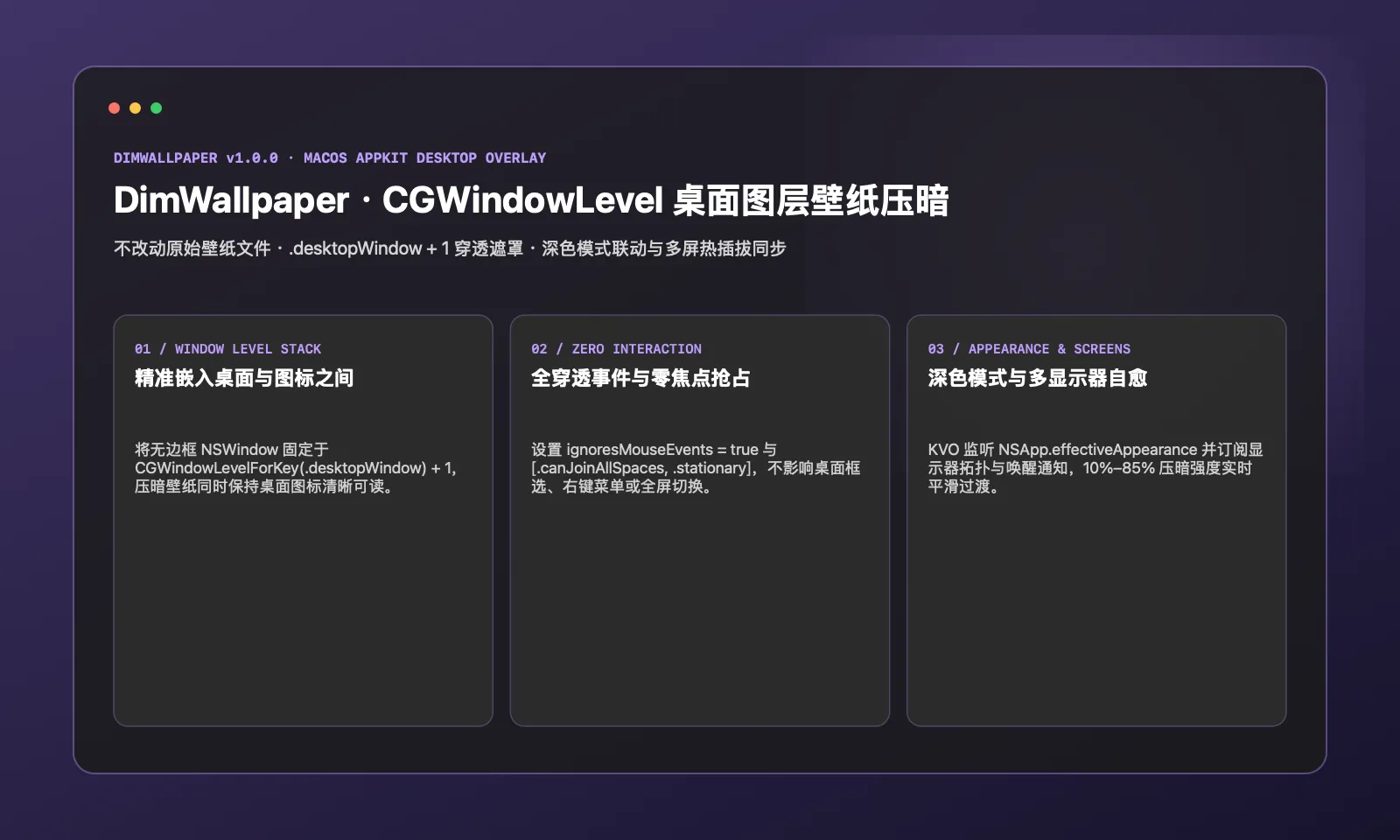
遮罩层固定在 CGWindowLevelForKey(.desktopWindow) + 1,恰好高于系统壁纸而低于桌面图标(.desktopIconWindow),压暗背景的同时桌面文件依旧清晰。
开启 ignoresMouseEvents = true 并配置 [.canJoinAllSpaces, .stationary, .ignoresCycle],不拦截桌面点击、框选或 Mission Control 暴露。
通过 KVO 监听 NSApp.effectiveAppearance,系统切入深色模式时自动以 0.18s 动画淡入压暗,切回浅色模式自动恢复。
监听 didChangeScreenParametersNotification 与 didWakeNotification,外接显示器插拔或合盖唤醒后自动按最新 NSScreen.screens 重建遮罩。
喜欢白天的亮色风景壁纸,但切到深色模式后壁纸边缘依然刺眼,破坏暗色沉浸感。
设为「跟随深色模式」,系统变暗时壁纸自动同步压暗 35%–55%,白天自动恢复原图。
NSApp.effectiveAppearance KVO + NSAnimationContext 透明度过渡。
副屏空置区域露出高对比度壁纸分散注意力,又不想换成纯黑壁纸。
从菜单栏一键调高遮罩浓度至 70%,所有已连接显示器即时同步变暗。
NSScreen 字典映射与多窗口 alphaValue 批量更新。
直接修改壁纸图片文件的工具难以无损还原。
因为从未触碰原图文件,在菜单栏点击「关闭」即可零延迟回到原始壁纸。
纯内存图层合成,零磁盘壁纸文件写入。
解压并运行 DimWallpaper.app,顶部菜单栏会出现圆形月亮/遮罩图标。
LSUIElement 应用,不占用 Dock 栏位置。
在菜单中选择「跟随深色模式」或「始终压暗」,通过滑块或预设档位调节浓度。
设置自动保存在本地 UserDefaults。
勾选「登录时启动」,由 macOS 原生 SMAppService.mainApp 托管开机自启。
无需额外守护进程或 LaunchAgent 脚本。
完全不会。遮罩窗口设置了 ignoresMouseEvents = true,所有鼠标点击、拖拽和手势都会直接穿透到下方的 Finder 桌面。
因为 macOS 的桌面背景(.desktopWindow)和桌面图标(.desktopIconWindow)处于两个相邻但不同的 CGWindowLevel。DimWallpaper 把遮罩精确插在这两层中间。
不会。应用监听了屏幕参数变更与系统唤醒通知,每次显示器拓扑变化都会自动对齐每块屏幕的 frame。